FreeCommanderXE Ver. 2025 Build 921 32 bit e FreeCommander Ver. 2009.02a
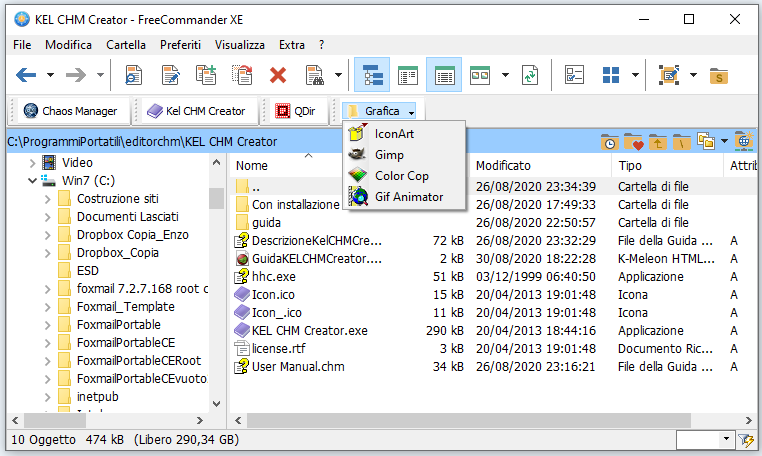
Figura N.1
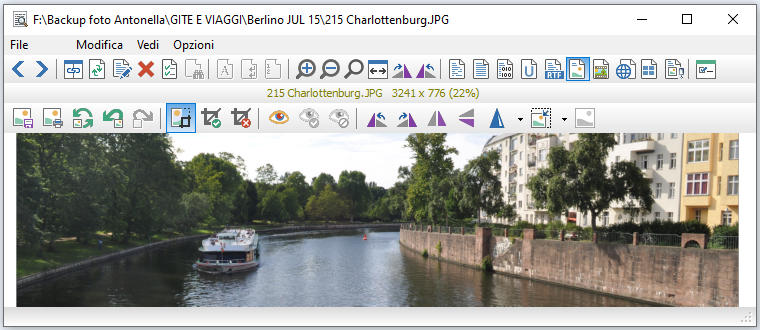
Figura N.2
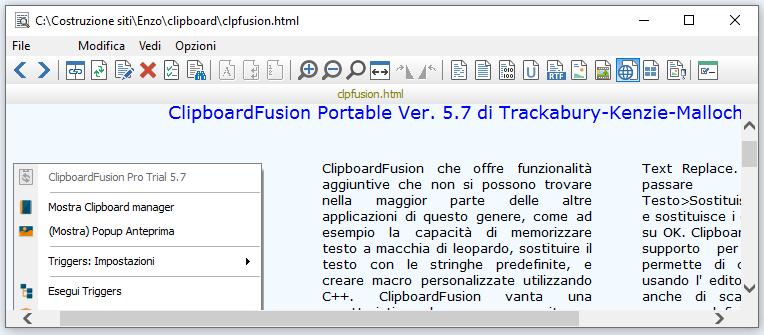
Figura N.3
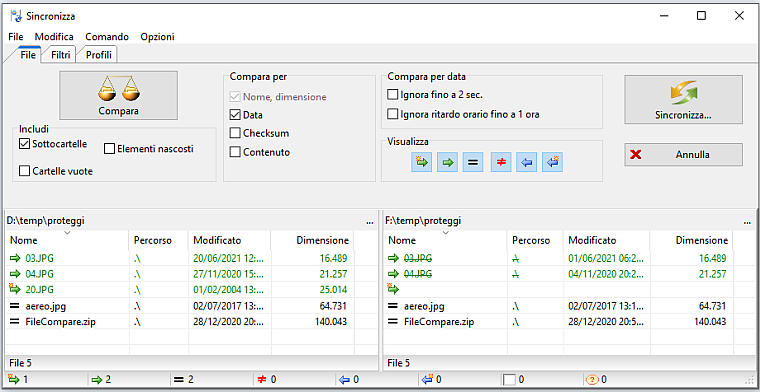
Figura N.4
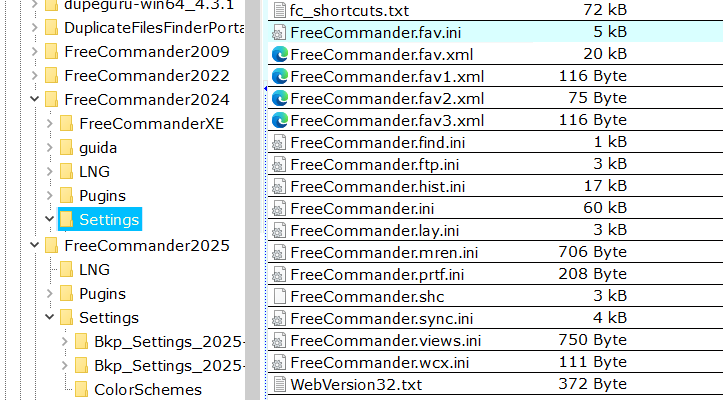
Figura N.5
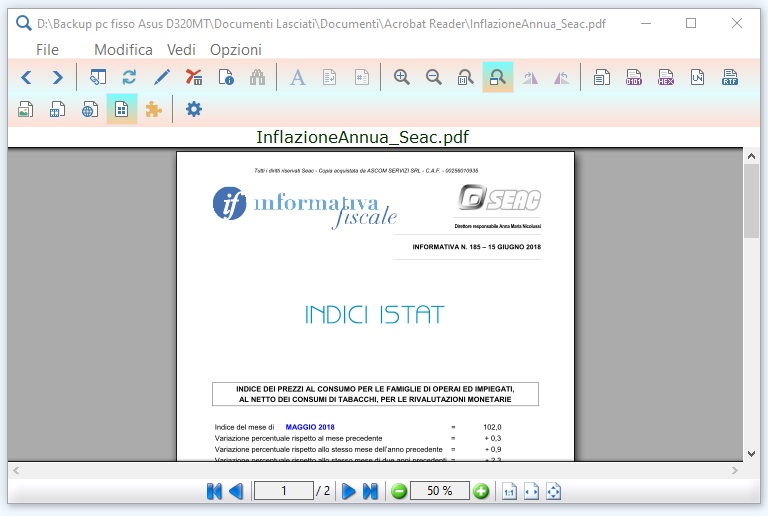
Figura N.6
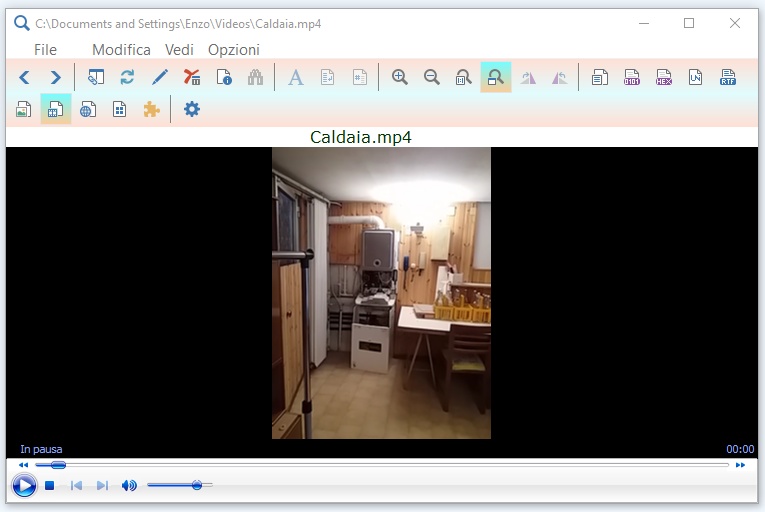
Figura N.7
* Ha tutte le funzioni di "Esplora File" di Windows, ovvero offre la possibilità di copiare, spostare, rinominare, ecc... files e
cartelle aggiungendo molti altri utilissimi strumenti
* Interfaccia a doppia finestra, impostabili in verticale o orizzontale
* Interfaccia a schede
* Pieno accesso al desktop
* Vista ad albero opzionale per ogni pannello
* Vista Plain - Vista senza struttura di file e cartelle
* Strumento per rinominare i files in blocco
* Combinazione di colori
* Preferiti cartella/programma
* Confronto del contenuto delle cartelle
* Colonne definite dall'utente per viste dettagliate
* Sincronizzazione delle cartelle
* Visualizzatore veloce
* Client FTP/SFTP semplice (solo SFTP a 64 bit)
* Accesso a dispositivi mobili (es. smartphone, tablet)
* Facile accesso alle cartelle di sistema, pannello di controllo, del desktop e il menu Start
* Visualizza in anteprima Esadecimali, Binari, Testi, Immagini, Pdf, World, Excel e tanti altri
* Visualizza cartelle e files che Esplora Risorse non può visualizzare
* Visualizza anche i files contenuti negli archivi senza estrarli
* Supporto ZIP (lettura, scrittura), CAB (lettura, scrittura), RAR (solo lettura)
* Calcola l'MD5 di files e cartelle per verificarne l'autenticità
* File splitting, ovvero la suddivisione di un files in più parti di dimensioni impostabili
* Modifica degli attributi e del timestamp (data di creazione/modifica) di files e cartelle
* Motore di ricerca (trova anche i files contenuti negli archivi zip, cab, rar e files che contengano un certo testo)
* Permette di impostare dei filtri come ad esempio la sola visualizzazione di certi tipi di files.
* Permette di impostare una serie di cartelle "predefinite"
* Prompt dei comandi in DOS integrato
* Supporto multilingua (anche l'italiano)
* Funzione di cattura schermo (schermo intero o una certa area selezionata, con salvataggio automatico in PNG, BMP, GIF
o negli appunti o invio diretto ad un programma di grafica)
* Facilmente configurabile, permette la scelta di "scorciatoie" ovvero l'esecuzione di certe funzioni dopo la pressione una
combinazione di tasti a nostra scelta
* Mostra la dimensione delle cartelle (dal menu scegliere "cartelle" -> "Mostra dimensione cartelle")
* Genera una lista *.txt di files contenuti in una cartella, specificando per ogni documento i dettagli, gli attributi ed il CRC32
* Grandissimo numero di opzioni per configurare il programma secondo i propri gusti
Commento di Enzo : ottimi esplora file gratuiti per gestire agevolmente i propri file. Eredi di Total Commander,
questi sono molto di più dell'Esplora Risorse di Windows con una numerosa serie di funzioni aggiuntive, prima fra tutte il fatto di avere due finestre, con o senza
albero, sia in modo orizzontale che verticale. L'anteprima veloce del contenuto di un gran numero di file, comprese le pagine web semplifica notevolmente la vita perchè
non è necessario ricorrere ai programmi predefiniti per questa operazione. Tra l'altro sono disponibili anche le anteprime dei file *.mp3; *.mp4; *.wav; *.mid; *.avi
gazie alla opzione che consente di avvalersi di Windows Media Player presente nel sistema operativo Windows. Anche i files di Adobe Acrobat Reader *.pdf
sono visualizzati da Free Commander e anche in questo caso è necessario avere installato nel computer un lettore esterno. Di norma è Acrobat Reader ma lo
sconsiglio per due motivi: è pesantissimo (1.2 Gb) e non sempre è in grado di integrarsi con Free Commander. Al suo posto funziona benissimo PDF-XCahange Viewer,
che si può scaricare dal
mio sito.
Proprio perchè esso deve abilitare l'anteprima dei *.pdf necessita di installazione, ma ne vale la pena anche come sostituto di Adobe, visto che le sue
dimensioni sono di soli 57 Mb. Il visualizzatore interno dispone anche di un mini Editor Grafico integrato che salva in molti formati compresi *.pdf o
*.ico. FreeCommander può comprimere o decomprimere i files in archivi (zip, cab, rar) con il suo plugin, può generare
il loro checksum MD5 per controllarne la loro integrità, così come può dividere un file in parti più piccole. Bellissimo il programma Dock (app che avvia
altri programmi) integrato. Da non dimenticare la possibilità di scegliere tra ben 36 lingue tra le quali c'è anche l'italiano. Infine la sua portabilità, cioè la assenza
di installazione in tutte le versioni, li rendono uno dei migliori FileManager gratuiti attualmente disponibili.
Nel sito ufficiale
è possibile verificare se nel frattempo è stata rilasciata una versione più aggiornata di quella qui presente XE 2025 a 32 bit che si scarica gratis mentre per
quella a 64 bit è necessario fare una donazione. Nella cartella radice del programma era presente la guida, per ora non in italiano, in formato *.chm dalle dimensioni
enormi di ben 13.5 Mb,
che ho eliminato per ragioni di spazio. Per fortuna la stessa guida si trova anche nel sito ufficiale, come pagine web, che si apre con il comando Guida in linea
situato sopra il comando FAQ on line. Questa versione della guida è fondamentale perchè viene tradotta in italiano da Goole Chrome o Edge. Nel caso npn fosse
più presente on-line ho fatto una versione web che si può scaricare con questo link Guida anche se è già in FreeCommander 2025.
Nella Figura N.1 in alto Free Commander è presentato con le classiche due finestre, quella di sinistra con l'albero di navigazione e quella di
destra con i files presenti nella cartella selezionata. Nella stessa immagine vediamo sotto la barra degli strumenti standard la barra dei preferiti che è
appunto il programma Dock che ci consente di avviare quanti programmi vogliamo. Questa barra permette di avere programmi singoli oppure cartelle con all'interno i
programmi scelti. Nel caso della figura ci sono, da sinistra, tre singoli programmi e cioè il promemoria Chaos Manager, l'editor *.chm Kel CHM Creator,
l'esplora files Q-Dir e infine la cartella Grafica che contiene IconArt, Gimp, Color Cop e Gif Animator. In Figura N.2 è stata aperta una
immagine con il visualizzatore grafico integrato tramite il tasto F3. Esso esegue il ritaglio, la rotazione e il ridimensionamento ma solo al 25%, 33%, 50%, 66% o
75% e non è possibile ingrandire l'immagine. In compenso può salvare in ben 22 formati ciascuno con varie opzioni di scelta. A proposito di pagine web, che vediamo in
anteprima in Figura N.3, è integrato in Free Commander un programma FTP e SFTP, che può non salvare la password, cosa di fondamentale importanza, che a
differenza di tutti gli omonimi presenti in altri Esplora File è in grado di conservare la data originale del file che trasferisce, ma per ragioni non note azzera
l'ora anche se è presente l'opzione di salvataggio. Questo è un vero peccato perchè invalida la sincronizzazione tra file locale e file remoto. In Figura N.4 vediamo
la funzione di comparazione e sincronizzazione delle cartelle. Questa App non ha bisogno di spiegazioni ed è davvero formidabile tanto da poter essere paragonata al programma
Free File Sync. Può sembrare che Free Commander differisca da Esplora File di Windows solo per il fatto di avere due alberi e due finestre distinte
tra loro, ma non è così perchè nella enorme guida sono spiegate molto bene un numero di infinite funzioni. Però proprio questo numero è troppo grande perchè si possano
memorizzare tutte le caratteristiche che in fondo riguardano azioni che il più delle volte si eseguono una sola volta nella vita. Ma non solo anche la configurazione
di FreeCommander ha un elevato numero di varianti ma per fortuna questa si può trasferire da una versione alla altra molto facilmente. In Figura N.5 vediamo
come. Nella parte sinistra si trova l'albero con le versioni 2009, 2022, 2024 e 2025 di FreeCommander che io uso da sempre. Per trasferire la configurazione della
versione 2024 a quella del 2025 si copiano tutti i files della cartella FreeCommander2024\ FreeCommanderXE\ Settings in Free- Commander2025\ Settings
scrivendo sopra quelli presenti. Ora abbiamo FreeCommander2025 identico a Free- Commander2024 esclusione fatta per le scorciatoie da tastiera. Infatti queste
non sono registrate in un file ma possiamo farlo manualmente e salvarle come testo puro. Nella immagine di Figura N.5 le vediamo come prima voce in alto nel file
fc_shortcuts.txt. Tra parentesi la finestra di dialogo delle scorciatoie si apre da Strumenti\ Definisci scorciatoie tastiera.... In Figura N.6
vediamo mostrato un file *.pdf mentre in Figura N.7 è riprodotto un video *.mp4.
Free Commander ha
l'aspetto classico di tutti gli Esplora File, ma il super efficiente Compara e Sincronizza unito al visualizzatore e comprese l'enorme numero di
funzioni, lo rendono sicuramente più utile di molti altri suoi similari purchè si abbia la pazienza di comprenderlo a fondo. Il programma ha dimensioni iniziali di 50 Mb
che con il tempo possono superare i 100 Mb con un consumo di Ram di 62 Mb contro i 68 Mb dell'Esplora File di Windows. Paragonato ad altre App vediamo che OneCommander
pesa ben 120 Mb e usa più di 300 Mb di Ram anche se a mio avviso, nella versione gratuita, non ha nulla di speciale. Altri due Esplora File gratuiti degni di nota sono
XYplorer Ver.17 di 17 Mb e Multi Commander Ver.15 di 27 Mb che con le molte funzioni anche particolari di cui dispongono possono essere delle valide alternative
al nostro Free COmmander. Aggiungo pure Q-Dir per chi abbisogna di più finestre senza lasciare il classico Esploa File di Windows.
Coassin Enzo  Italy
Italy
Italy Nome del file "FreeCommander2025.zip", Portable, dimensione 37.66 Mb, Voto=10, Data: 15 Gennaio 2026
Nome del file "FreeCommander2009.zip", Portatile, dimensione 3.8 Mb, Voto=8, Data: 15 Gennaio 2026
Nome del file "FreeCommander2009.zip", Portatile, dimensione 3.8 Mb, Voto=8, Data: 15 Gennaio 2026
Download Ver. 2025 Download Ver. 2009